
Utilizarea contului de GitHub în VS Code
1. Introducere
În acest laborator vei învăța cum să folosești GitHub împreună cu Visual Studio Code pentru a dezvolta un mic proiect web. Vei parcurge tot fluxul de lucru necesar: configurarea unui repository, clonarea lui pe PC, crearea fișierelor web, rularea proiectului în localhost și publicarea modificărilor pe GitHub.
Acesta este unul dintre cele mai utilizate fluxuri în dezvoltarea modernă — fie că lucrezi singur sau în echipă.
2. Crearea unui repository pe GitHub

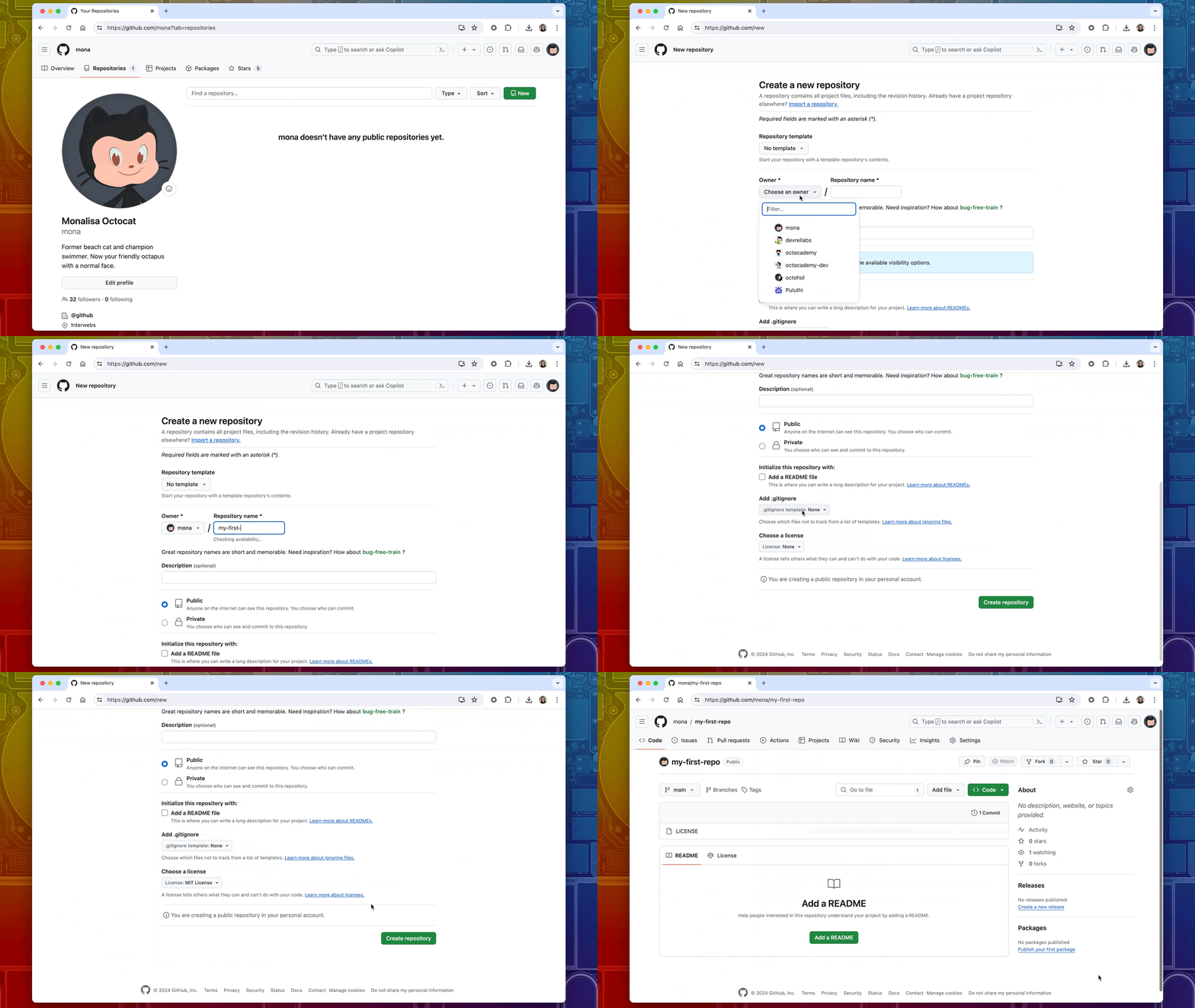
-
Autentifică-te în contul tău GitHub: https://github.com
-
Click pe butonul New repository (sau + → New repository).
-
Completează:
- Repository name:
proiect-l3(sau orice nume dorești) - Description: opțional
- Visibility: Public
- Repository name:
-
Bifează opțiunea Add a README file (recomandat).
-
Apasă Create repository.
Repository-ul tău este acum creat și gata pentru a fi clonat în VS Code.
3. Clonarea repository-ului în VS Code
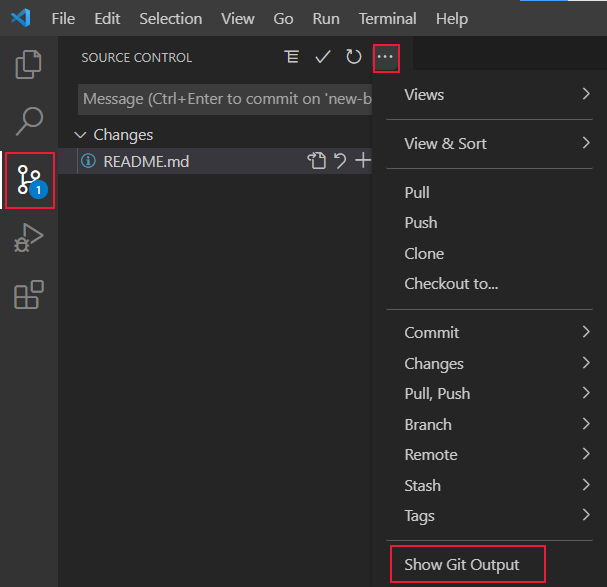
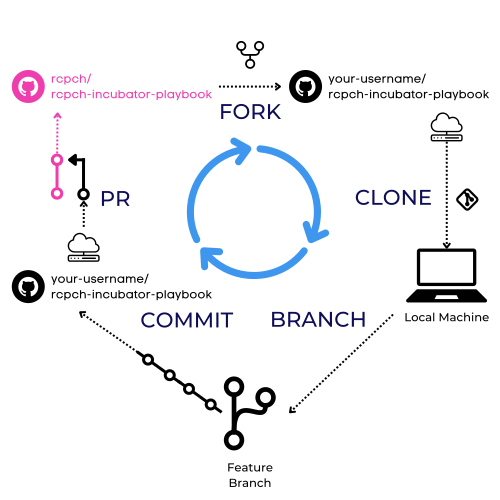
Metoda 1 – Din GitHub
-
În pagina repository-ului, apasă butonul Code.
-
Copiază linkul HTTPS:
https://github.com/username/proiect-l3.git -
Deschide VS Code.
-
Apasă Ctrl + Shift + P → scrie Git: Clone.
-
Lipește linkul copiat → alege un folder unde să clonezi.
Metoda 2 – Din terminalul VS Code
Deschide terminalul din VS Code (Ctrl + `) și rulează:
git clone https://github.com/username/proiect-l3.git
După clonare, deschide folderul în VS Code.
4. Crearea fișierelor HTML și CSS
În interiorul proiectului, creează două fișiere:
index.html
<!DOCTYPE html>
<html lang="ro">
<head>
    <meta charset="UTF-8">
    <title>Laborator L3</title>
    <link rel="stylesheet" href="style.css">
</head>
<body>
    <h1>Bun venit la laboratorul L3!</h1>
    <p>Aceasta este prima ta pagină publicată prin GitHub + VSCode.</p>
</body>
</html>
style.css
body {
    font-family: Arial, sans-serif;
    background: #f2f2f2;
    padding: 40px;
}

h1 {
    color: #2d6cdf;
}
5. Rularea proiectului în localhost
Există două metode practice.
Metoda 1 – Folosind extensia „Live Server"
- În VS Code → Extensions.
- Caută Live Server → Install.
- În
index.html→ click dreapta → Open with Live Server.
Site-ul va fi accesibil pe:
http://127.0.0.1:5500
Metoda 2 – Simplă, fără extensie
Deschide manual index.html în browser.
Nu oferă reîncărcare automată, dar funcționează.
6. Publicarea pe GitHub prin terminal
Asigură-te că ești în folderul proiectului. Execută comenzi:
git status
→ îți arată ce fișiere sunt modificate.
git add .
→ adaugă toate fișierele în staging.
git commit -m "Prima versiune a proiectului L3"
→ creează un commit.
git push
→ trimite schimbările pe GitHub.
Dacă totul a fost configurat corect, repository-ul tău online va fi actualizat instant.
7. Concluzii
În cadrul acestui laborator ai realizat un flux complet de lucru GitHub + VSCode:
- ai creat un repository
- l-ai clonat pe calculator
- ai creat fișiere HTML și CSS
- ai rulat proiectul local
- ai publicat modificările pe GitHub
Aceste etape reprezintă baza lucrului profesionist în dezvoltarea web și îți vor fi utile în toate laboratoarele viitoare.
8. Erori posibile la git push – lipsește email sau numele de utilizator Git
Dacă la comanda:
git push
primești un mesaj de forma:
*** Please tell me who you are.

Run

  git config --global user.email "you@example.com"
  git config --global user.name "Your Name"

to set your account's default identity.
fatal: unable to auto-detect email address
înseamnă că Git nu are configurate datele tale de utilizator.
Soluția – configurarea numelui și emailului în Git
Rulează, pe rând:
git config --global user.name "Numele tău de pe GitHub"
git config --global user.email "emailul_tău_de_github@example.com"
Poți verifica dacă s-au configurat corect:
git config --global --list
Ar trebui să apară:
user.name=Numele tău
user.email=emailul_tău
Verifică-te
Se încarcă activitatea…